Ustaw zachowanie Componentu
Zachowanie mówi, co gracz może zrobić z Componentem. Każdy Component ma jedno zachowanie, ustawiane jednym z czterech przycisków: Brak, Klikalny, Przeciągalny i Łączony.
Zanim zaczniesz: na scenie jest Component (patrz Dodaj Component na scenę) i jest zaznaczony.
Znajdź kontrolkę zachowania
-
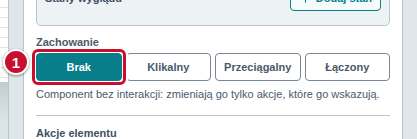
W panelu Inspektor, pod sekcją wyglądu, znajdź kontrolkę Zachowanie. Ma cztery przyciski: Brak, Klikalny, Przeciągalny i Łączony. Nowy Component ma wybrane Brak (znacznik 1). Pod przyciskami edytor opisuje wybrane zachowanie: „Component bez interakcji: zmieniają go tylko akcje, które go wskazują.”
Zrób z Componentu element do klikania
-
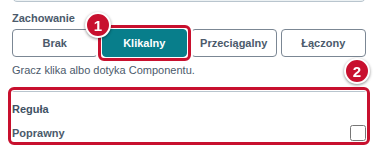
Kliknij Klikalny (znacznik 1). Opis pod przyciskami brzmi: „Gracz klika albo dotyka Componentu.” Poniżej pojawia się sekcja Reguła z polem wyboru Poprawny (znacznik 2).
-
Zaznacz pole Poprawny przy tych Componentach, które gracz ma kliknąć jako poprawne. Przy pozostałych zostaw je puste. Jeśli żaden element nie jest poprawny, edytor zgłasza problem i nie uruchomi ćwiczenia.
Zrób z Componentu element do przeciągania
-
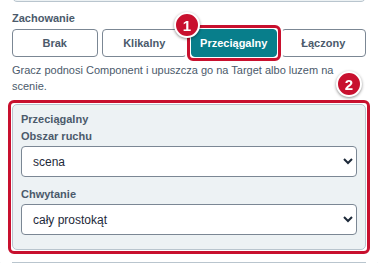
Kliknij Przeciągalny (znacznik 1). Opis: „Gracz podnosi Component i upuszcza go na Target albo luzem na scenie.” Pod kontrolką pojawia się sekcja z dwiema opcjami (znacznik 2): Obszar ruchu — czy gracz może zanieść element w dowolne miejsce, czy tylko po scenie — oraz Chwytanie — czy gracz chwyta element w całym prostokącie, czy tylko na konturze obrazka.
-
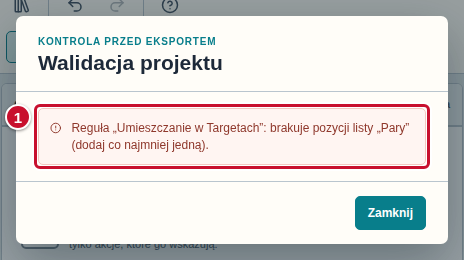
Zajrzyj do licznika problemów na pasku narzędzi: po wybraniu tego zachowania przybywa w nim problem. Edytor ustawia ćwiczeniu regułę Umieszczanie w Targetach, a ta wymaga co najmniej jednej pary „Component — Target”. Dopóki jej nie ma, ćwiczenia nie da się uruchomić ani wyeksportować. Po kliknięciu licznika zobaczysz komunikat o brakującej pozycji listy Pary (znacznik 1).
Są dwa wyjścia. Wybierz to, które pasuje do ćwiczenia.
Gracz ma upuszczać elementy w wyznaczonych miejscach
Potrzebujesz Targetu (miejsca, w które gracz upuszcza Component) i pary łączącej go z Componentem.
-
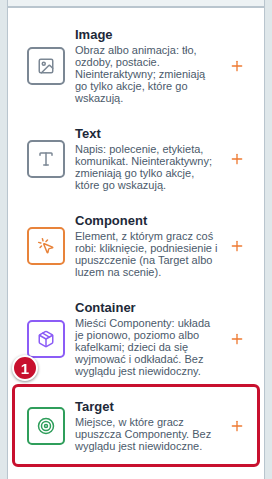
W panelu Componenty kliknij Target (znacznik 1). Target pojawia się na scenie i na liście Elementy sceny. Bez wyglądu Target jest dla gracza niewidoczny; w panelu Inspektor, w sekcji Wygląd, możesz wybrać mu Obraz, Animacja albo Tekst.
-
Na pasku narzędzi kliknij ikonę Konfiguracja ćwiczenia (patrz Zacznij nowe ćwiczenie). Otwiera się okno Konfiguracja ćwiczenia.
-
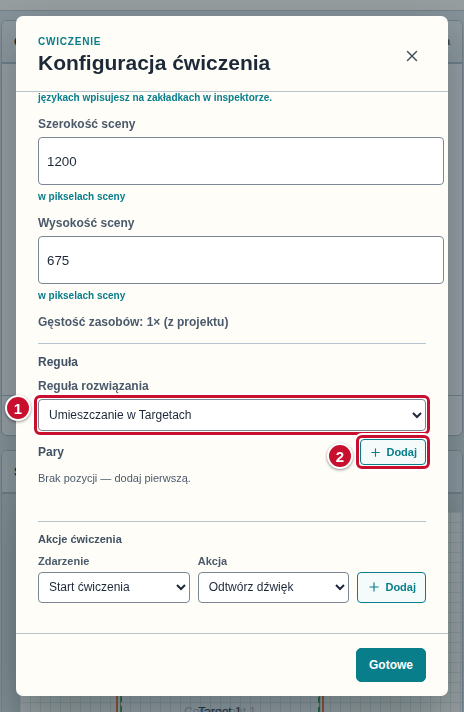
Przewiń okno w dół do sekcji Reguła. Pole Reguła rozwiązania ma wartość Umieszczanie w Targetach (znacznik 1), a pod nim jest lista Pary z napisem „Brak pozycji — dodaj pierwszą.” i przyciskiem Dodaj (znacznik 2).
-
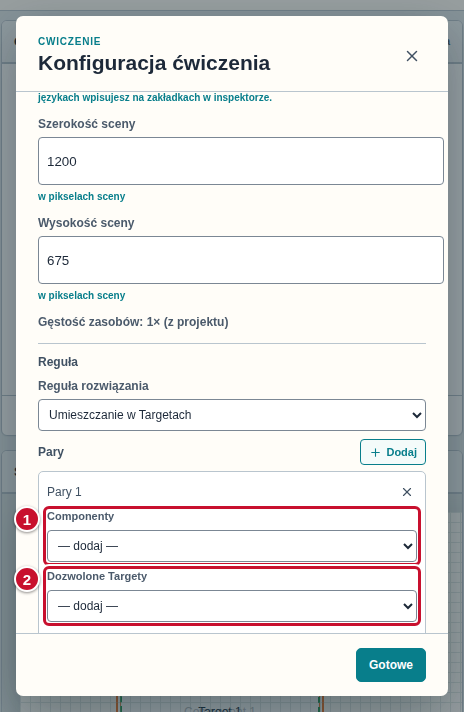
Kliknij Dodaj obok listy Pary (podpowiedź „Dodaj pozycję”). Pojawia się pozycja „Pary 1” z dwiema listami: Componenty (znacznik 1) i Dozwolone Targety (znacznik 2).
-
Pod napisem Componenty otwórz listę „— dodaj —” i wybierz swój Component.
-
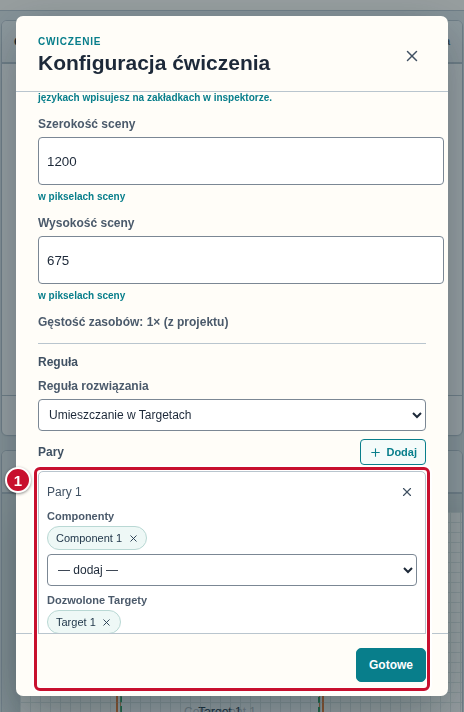
Pod napisem Dozwolone Targety otwórz listę „— dodaj —” i wybierz Target, w który gracz ma go upuścić. Wybrane elementy pojawiają się nad listami (znacznik 1).
-
Kliknij Gotowe. Komunikat o brakującej pozycji listy Pary znika z okna Walidacja projektu.
Gracz ma tylko przeciągać, bez sprawdzania miejsca
Jeśli ćwiczenie nie ma sprawdzać, gdzie gracz upuścił element, w oknie Konfiguracja ćwiczenia zmień pole Reguła rozwiązania z Umieszczanie w Targetach na Bez oceny. Para nie jest już potrzebna, a edytor zgłasza tylko inne problemy. Pod spodem pojawia się pole Ukończenie: wybierz w nim gdy każdy przeciągalny Component jest w Targecie albo akcją „Zakończ ćwiczenie”. Opis zachowania mówi, że gracz może upuścić Component także luzem na scenie. Przy regule Umieszczanie w Targetach edytor wymaga jednak pary Component — Target, a przy Bez oceny nie wymaga Targetów.
Zrób z Componentu element do łączenia
-
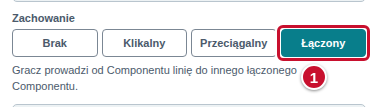
Kliknij Łączony (znacznik 1). Opis: „Gracz prowadzi od Componentu linię do innego łączonego Componentu.” Poniżej pojawia się sekcja Punkt zaczepienia linii: miejsce, od którego gracz prowadzi linię, i jego zasięg. Punkt zaczepienia widać też na scenie jako uchwyt, który możesz przeciągnąć.
-
Dodaj drugi Component i jemu też wybierz zachowanie Łączony. Parą można połączyć tylko dwa różne Componenty, więc potrzebujesz co najmniej dwóch.
-
Ćwiczenie dostaje regułę Łączenie w pary. Dopóki nie dodasz par elementów do połączenia, licznik problemów na pasku narzędzi pokazuje problem i nie uruchomisz ćwiczenia. Kliknij ikonę Konfiguracja ćwiczenia, żeby otworzyć okno Konfiguracja ćwiczenia.
-
Przewiń okno w dół do sekcji Reguła.
-
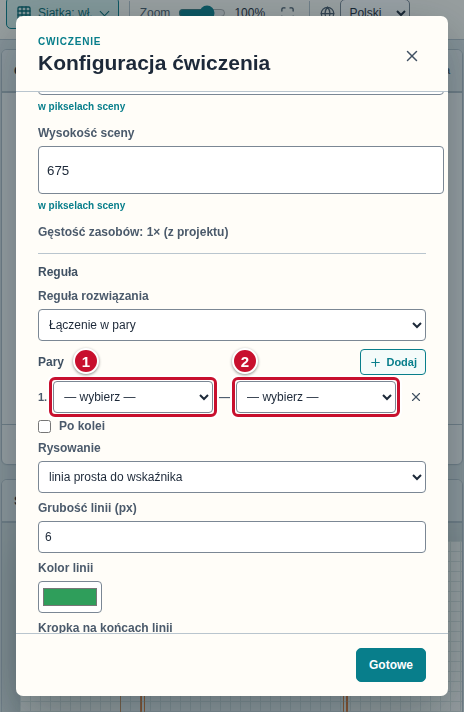
Kliknij Dodaj obok listy Pary (podpowiedź „Dodaj parę”; pusta lista to „Brak par — dodaj pierwszą.”). Pojawia się wiersz z dwiema listami „— wybierz —” (znaczniki 1 i 2).
-
W obu listach wybierz po jednym łączonym Componencie — to dwa końce poprawnego połączenia. Gdy wiersz jest pełny, problem znika z licznika.
Wróć do zachowania „Brak”
Kliknij Brak — Component przestaje reagować na gracza, a opcje poprzedniego zachowania znikają. Taki Component zmieniają już tylko akcje, które go wskazują.
Ostrzeżenie o dodatkowych rolach
Gdy otworzysz ćwiczenie z pliku, w którym jeden Component ma kilka zachowań naraz (np. klikalne i przeciągalne), kontrolka pokazuje jako wybrane jedno z nich, a pod nią pojawia się ostrzeżenie zaczynające się od słów „Ten Component ma też:” i wymieniające pozostałe zachowania. Obok jest przycisk Usuń dodatkowe role.
- Zaznacz taki Component i przeczytaj ostrzeżenie pod kontrolką Zachowanie. Wymienia zachowania, które zostaną usunięte.
- Kliknij Usuń dodatkowe role. Zostaje to zachowanie, które było zaznaczone na przyciskach; pozostałe znikają, a ostrzeżenie się chowa.
Nie każda taka kombinacja blokuje ćwiczenie: klikalny i przeciągalny Component daje tylko ostrzeżenie. Połączenie Łączony z Przeciągalny blokuje jednak uruchomienie i eksport — licznik problemów na pasku narzędzi pokazuje wtedy, że element nie może być jednocześnie łączony i przeciągalny.
Najczęstsze pomyłki
- Component nic nie robi w uruchomionym ćwiczeniu. Zostało mu zachowanie Brak. Wybierz jedno z trzech pozostałych.
- Klikalny Component, a ćwiczenie się nie uruchamia. Żaden element nie ma zaznaczonego pola Poprawny. Zaznacz je przy poprawnych elementach (sekcja Zrób z Componentu element do klikania).
- Chcesz, żeby jeden element był i klikalny, i przeciągalny. Edytor zaleca jedną rolę na Component. Wybierz zachowanie, które jest dla ćwiczenia najważniejsze.
- Przeciągalny Component, a licznik problemów rośnie i ćwiczenia nie da się uruchomić. Edytor ustawił regułę Umieszczanie w Targetach, która wymaga co najmniej jednej pary Component — Target (komunikat o braku pozycji listy Pary). Dodaj Target i parę albo przełącz regułę na Bez oceny — patrz sekcje Gracz ma upuszczać elementy w wyznaczonych miejscach i Gracz ma tylko przeciągać, bez sprawdzania miejsca.
- Łączony Component bez par. Dodaj pary w oknie Konfiguracja ćwiczenia (ikona Konfiguracja ćwiczenia na pasku narzędzi), tak jak w sekcji Zrób z Componentu element do łączenia.
- W oknie nie ma listy Pary, choć Component jest łączony. Pole Reguła rozwiązania zostało wcześniej zmienione, np. na Bez oceny, i edytor go nie przestawia. Wybierz w nim Łączenie w pary.