Zacznij nowe ćwiczenie
Każda praca w GS Editorze zaczyna się od nowego ćwiczenia. Na tej stronie utworzysz puste ćwiczenie, zobaczysz, do czego służą części okna edytora, nadasz ćwiczeniu nazwę i ustawisz jego języki.
Utwórz nowe ćwiczenie
-
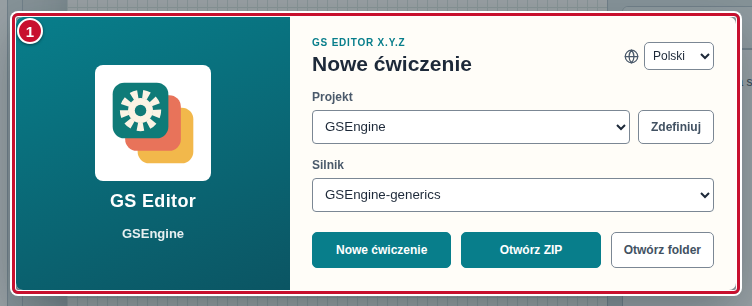
Otwórz GS Editor w przeglądarce. Przy pierwszym uruchomieniu widzisz okno startowe z nagłówkiem Nowe ćwiczenie (znacznik 1 obejmuje całe okno na zrzucie).
-
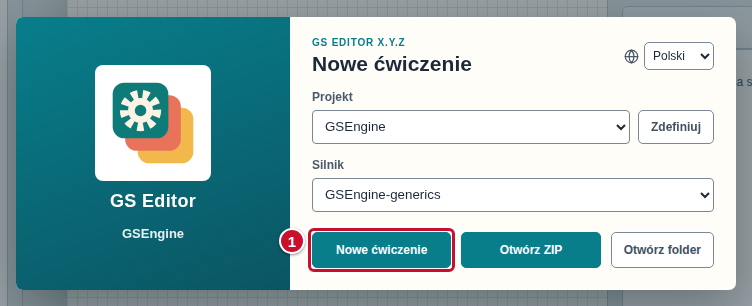
Kliknij Nowe ćwiczenie (znacznik 1). Okno startowe znika, a w edytorze jest puste ćwiczenie. Na dole sceny pojawia się napis „Utworzono nowe ćwiczenie”.
-
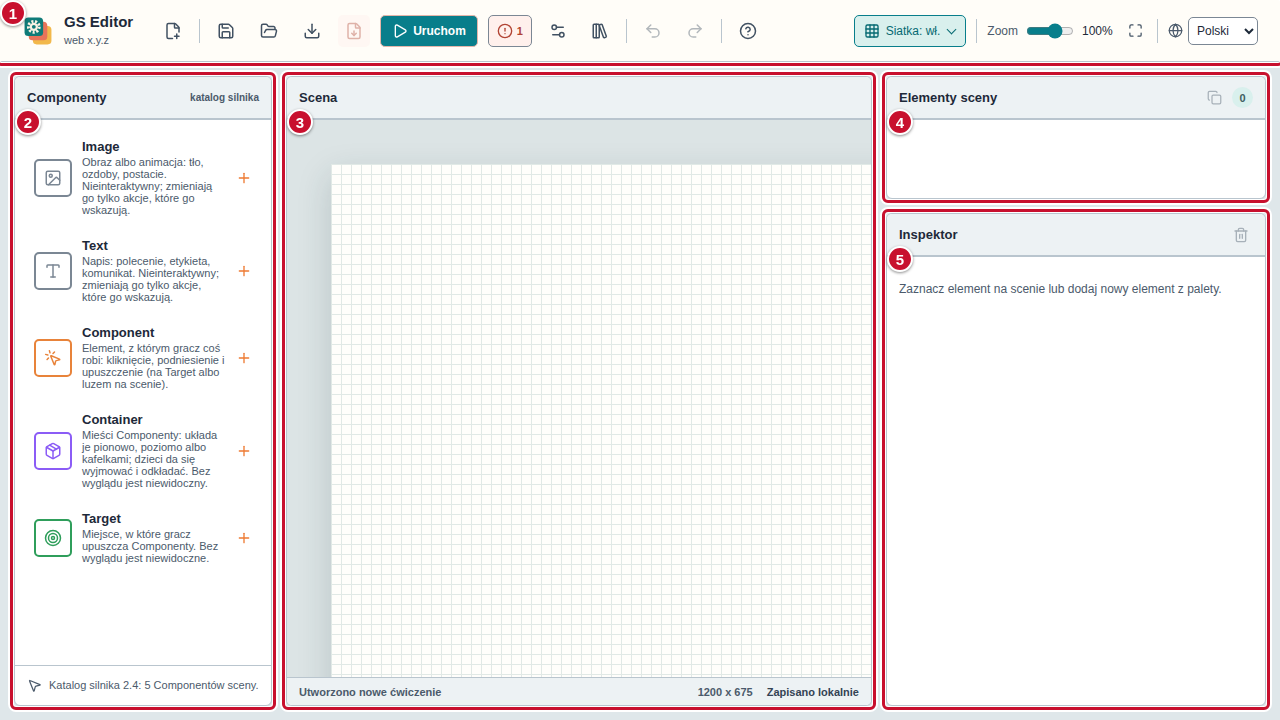
Rozejrzyj się po oknie edytora. Na zrzucie zaznaczono jego główne części:
- znacznik 1 — pasek narzędzi z przyciskami (zapis, uruchamianie, cofanie). Czerwony przycisk z liczbą 1 to licznik problemów: pokazuje 1, bo ćwiczenie nie ma jeszcze żadnego elementu („Ćwiczenie nie ma elementów — dodaj element z palety.”). To nie błąd, tylko przypomnienie, że trzeba coś dodać. Ikony pokazują swoją nazwę, gdy najedziesz na nie myszą,
- znacznik 2 — panel Componenty: stąd dodajesz elementy na scenę,
- znacznik 3 — panel Scena: tu układasz ćwiczenie,
- znacznik 4 — lista Elementy sceny: wszystko, co jest już na scenie,
- znacznik 5 — panel Inspektor: ustawienia zaznaczonego elementu.
Co dalej: dodaj Image, dodaj Text albo dodaj Component.
Projekt, silnik i język w oknie startowym
W oknie startowym są jeszcze trzy ustawienia. Na początek nie musisz niczego zmieniać, ale warto wiedzieć, co oznaczają. Zaznaczono je na zrzucie.
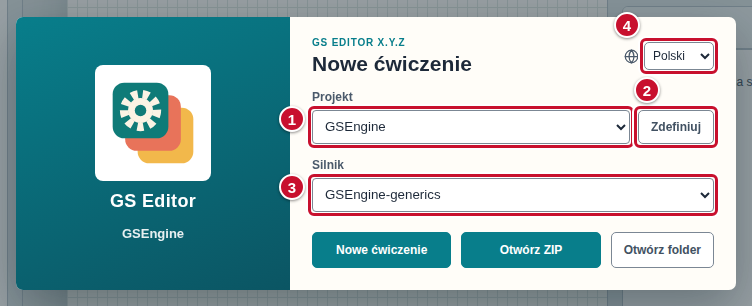
- Znacznik 1 — lista Projekt. Projekt to zestaw ustawień wspólnych dla wielu ćwiczeń, między innymi rozmiaru sceny i języka. Każde nowe ćwiczenie dostaje te ustawienia z wybranego projektu. Domyślnie wybrany jest projekt wbudowany.
- Znacznik 2 — przycisk Zdefiniuj otwiera okno Definicja projektu. Projekt wbudowany jest tylko do odczytu („Projekt wbudowany — tylko do odczytu”), więc żeby zmienić jego ustawienia, kliknij w tym oknie Utwórz własny projekt na tej bazie. Własny projekt możesz też dodać pozycją + Nowy projekt… na liście projektów.
- Znacznik 3 — lista Silnik. Silnik to program, który odtwarza gotowe ćwiczenie. Zostaw wybrany domyślnie.
- Znacznik 4 — język napisów edytora (podpis Język interfejsu). Zmienia tylko napisy na przyciskach i w panelach, nie język samego ćwiczenia, i nie usuwa niczego z Twojej pracy.
Nadaj ćwiczeniu nazwę i sprawdź język domyślny
-
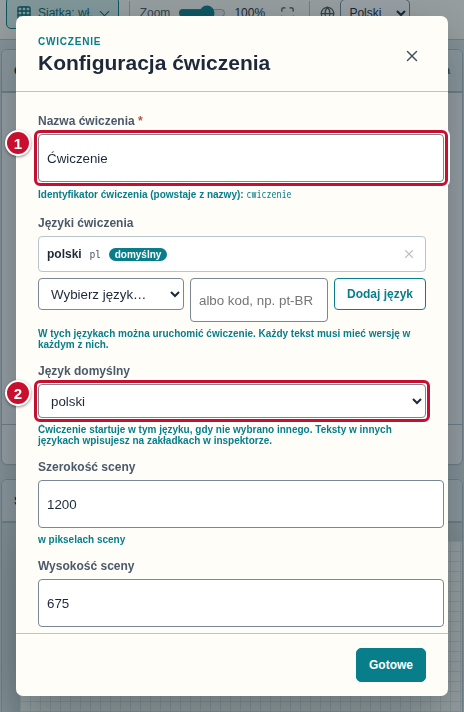
Na pasku narzędzi kliknij ikonę suwaków Konfiguracja ćwiczenia (znacznik 1). Otwiera się okno o tej samej nazwie.

-
W polu Nazwa ćwiczenia (znacznik 1) zastąp nazwę domyślną własną, np. „Owoce w koszyku”. Pod polem edytor pokazuje wiersz Identyfikator ćwiczenia (powstaje z nazwy): z nazwą zapisaną prościej: małymi literami, bez polskich znaków, z myślnikami zamiast spacji. Na zrzucie z nazwy „Ćwiczenie” powstało „cwiczenie”, a z nazwy „Owoce w koszyku” powstanie „owoce-w-koszyku”. Taką nazwę dostanie plik, do którego zapiszesz ćwiczenie (np. owoce-w-koszyku.zip).
-
Spójrz na listę Język domyślny (znacznik 2). To język, w którym ćwiczenie startuje, gdy nie wybrano innego, i w którym wpisujesz teksty bazowe. Na początku ćwiczenie ma tylko jeden język (na zrzucie polski), więc nie ma z czego wybierać. Pod listą edytor przypomina: „Ćwiczenie startuje w tym języku, gdy nie wybrano innego. Teksty w innych językach wpisujesz na zakładkach w inspektorze.” Kolejne języki dodasz w sekcji Języki ćwiczenia.
-
Kliknij Gotowe (znacznik 1). Okno się zamyka, a nazwa i język są już zapisane w ćwiczeniu.
W tym samym oknie ustawisz też rozmiar sceny: pola Szerokość sceny i Wysokość sceny. Liczby podajesz w pikselach sceny, tak jak podpowiada edytor („w pikselach sceny”).
Języki ćwiczenia
Ćwiczenie może mieć teksty w kilku językach, np. po polsku i po angielsku. Wtedy możesz je uruchomić w każdym z tych języków. Języki dodajesz w oknie Konfiguracja ćwiczenia; jak przetłumaczyć teksty, opisuje strona Zrób ćwiczenie w kilku językach.
-
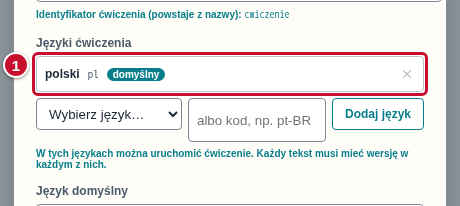
Otwórz okno Konfiguracja ćwiczenia (ikona suwaków Konfiguracja ćwiczenia, jak w poprzedniej sekcji) i znajdź listę Języki ćwiczenia (znacznik 1). Na początku jest na niej jeden język z napisem „domyślny”. Pod listą edytor wyjaśnia: „W tych językach można uruchomić ćwiczenie. Każdy tekst musi mieć wersję w każdym z nich.”
-
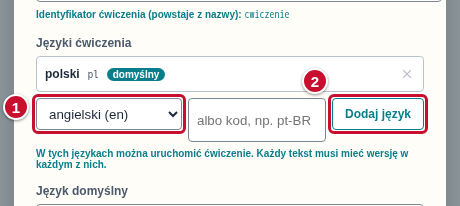
Pod listą jest pole wyboru z napisem „Wybierz język…”. Kliknij je i wybierz język, np. angielski (znacznik 1 na zrzucie w następnym kroku). Lista pokazuje najpopularniejsze języki; te, które ćwiczenie już ma, są z niej usunięte.
-
Kliknij Dodaj język (znacznik 2).
-
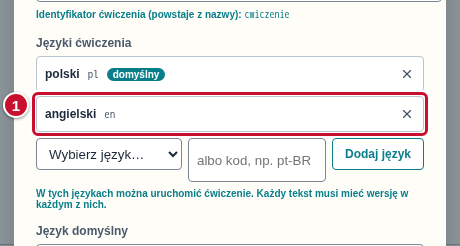
Nowy język pojawia się na liście (znacznik 1), pod językiem domyślnym.
-
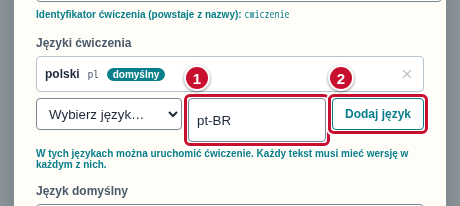
Języka nie ma na liście popularnych? Wpisz jego kod w polu obok, z podpowiedzią „albo kod, np. pt-BR” (znacznik 1): dwie małe litery języka, np. de, a po myślniku, jeśli trzeba, dwie wielkie litery kraju, np. pt-BR.
-
Kliknij Dodaj język (znacznik 2). Gdy kod ma zły format albo język już jest na liście, edytor pokazuje komunikat pod listą i niczego nie dodaje.
-
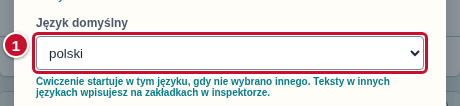
Gdy ćwiczenie ma więcej niż jeden język, z listy Język domyślny (znacznik 1) wybierz ten, w którym ćwiczenie ma startować i w którym piszesz teksty bazowe. Zmiana niczego nie usuwa ani nie przenosi: teksty i pliki zostają tam, gdzie były.
-
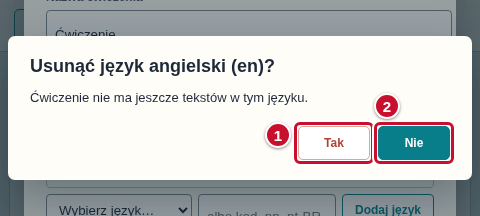
Żeby usunąć język, kliknij krzyżyk po prawej stronie jego wiersza. Edytor pyta, czy na pewno, i mówi, co zniknie razem z językiem (teksty, a gdy są — także pliki). Gdy ćwiczenie nie ma jeszcze tekstów w tym języku, pisze: „Ćwiczenie nie ma jeszcze tekstów w tym języku.”
-
Odpowiedz Tak (znacznik 1), żeby usunąć język, albo Nie (znacznik 2), żeby go zostawić.
-
Kliknij Gotowe, żeby zamknąć okno. Gdy ćwiczenie ma więcej niż jeden język, na belce sceny pojawiają się przełączniki języków, a nad polami tekstu w inspektorze — zakładki (patrz Zrób ćwiczenie w kilku językach).
Zacznij od nowa
Po ponownym wejściu do edytora okno startowe się nie pojawia: edytor od razu odtwarza ostatnią pracę z tej przeglądarki (na dole sceny jest wtedy napis „Odtworzono zapis lokalny”). Żeby zacząć kolejne ćwiczenie:
-
Na pasku narzędzi kliknij ikonę kartki z plusem Nowe ćwiczenie (znacznik 1).

-
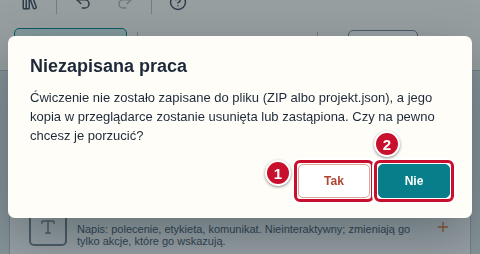
Jeśli bieżące ćwiczenie nie zostało zapisane do pliku (jako ZIP albo projekt.json), edytor pyta Niezapisana praca: „Ćwiczenie nie zostało zapisane do pliku (ZIP albo projekt.json), a jego kopia w przeglądarce zostanie usunięta lub zastąpiona. Czy na pewno chcesz je porzucić?” Odpowiedź Tak (znacznik 1) porzuca ćwiczenie. Odpowiedź Nie (znacznik 2) zostawia je w edytorze, więc możesz je najpierw zapisać (patrz Zapisz ćwiczenie jako ZIP).
-
Po odpowiedzi Tak zobaczysz okno startowe i możesz wykonać kroki z początku tej strony.
Najczęstsze pomyłki
- Okno startowe się nie pojawia. To nie błąd: edytor odtworzył ostatnią pracę. Użyj ikony Nowe ćwiczenie z sekcji Zacznij od nowa.
- Odpowiedź „Tak” na pytanie o niezapisaną pracę. Porzuconej pracy nie da się cofnąć. Przed rozpoczęciem nowego ćwiczenia zapisz stare jako ZIP albo projekt.json; wtedy edytor w ogóle nie pyta.
- Zmiana języka edytora zamiast języka ćwiczenia. Wybór w oknie startowym i na pasku narzędzi dotyczy napisów edytora. Języki ćwiczenia ustawiasz w oknie Konfiguracja ćwiczenia.
- Nie da się usunąć języka. Krzyżyk jest wyblakły, gdy ćwiczenie ma tylko jeden język — zawsze musi mieć przynajmniej jeden. Dodaj najpierw inny język albo zostaw ten.
- Po usunięciu języka zniknęły teksty. Usunięcie języka kasuje jego teksty (i pliki zasobów dla tego języka) i nie da się go cofnąć. Dlatego edytor pyta o potwierdzenie z liczbami — przeczytaj je, zanim odpowiesz Tak.
- Kod języka nie został dodany. Edytor przyjmuje tylko kody w formacie dwóch liter (de) albo dwóch liter, myślnika i dwóch wielkich liter (pt-BR). Nazwy pisanej słowami (np. „english”) nie przyjmie — wybierz język z listy popularnych.
- Ostrzeżenie o piśmie od prawej do lewej. Dla języków takich jak arabski czy hebrajski edytor pokazuje ostrzeżenie, że GS Engine nie obsługuje jeszcze takiego pisma. Język można dodać, ale teksty mogą wyświetlać się nieprawidłowo.
- Nazwa ćwiczenia bez liter i cyfr. Edytor nie może wtedy utworzyć identyfikatora, a licznik problemów pokazuje komunikat: „Nazwa ćwiczenia musi zawierać litery albo cyfry (z niej powstaje identyfikator).” Wpisz nazwę z literami albo cyframi.