Dodaj Component na scenę
Component to element, z którym gracz coś robi: klika go, przeciąga albo łączy z innym. To, co dokładnie wolno graczowi, ustawisz na stronie Ustaw zachowanie Componentu. Tu Component trafi na scenę i dostanie wygląd. Jak zaznaczać, kopiować i usuwać elementy, opisuje strona Zaznaczaj, kopiuj i usuwaj elementy.
Zanim zaczniesz: w edytorze jest otwarte ćwiczenie (patrz Zacznij nowe ćwiczenie).
Dodaj Component
-
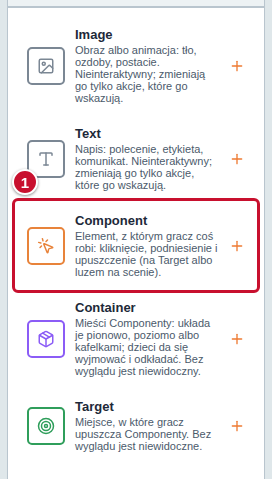
W panelu Componenty po lewej stronie kliknij Component (znacznik 1 na zrzucie).
-
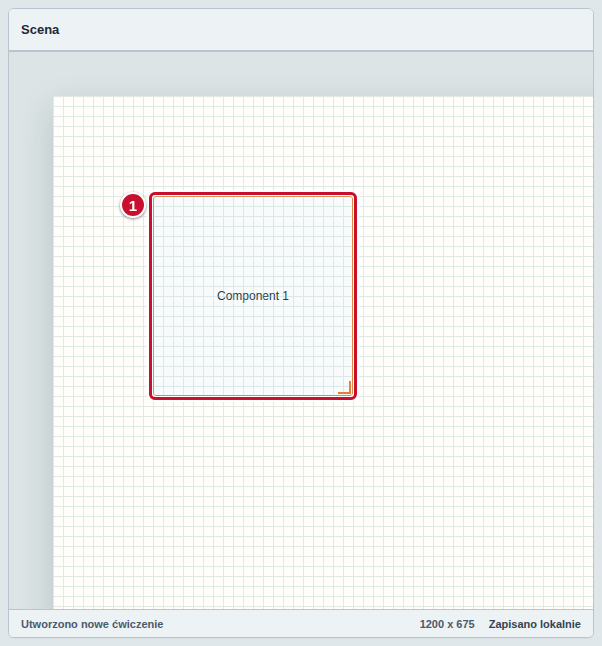
Na scenie pojawia się nowy Component i od razu jest zaznaczony (znacznik 1). To pusty prostokąt z nazwą „Component 1”. Nazwa jest też na liście Elementy sceny.
Nadaj Componentowi wygląd
Nowy Component ma na początku wybrany wygląd Obraz, ale bez pliku, więc licznik problemów na pasku narzędzi pokazuje błąd. Do wyboru są trzy wyglądy: Obraz, Animacja i Tekst. Najprościej wybrać napis.
-
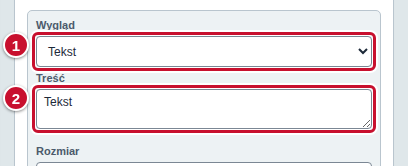
W panelu Inspektor, w sekcji Wygląd, otwórz pierwszą listę (znacznik 1) i wybierz Tekst. Pod listą pojawiają się pola napisu.
-
W polu Treść (znacznik 2) wpisz treść, np. „Kliknij mnie”. Napis od razu pojawia się na scenie.
Zamiast napisu możesz zostawić Obraz i wskazać plik tak, jak na stronie Dodaj Image na scenę.
Najczęstsze pomyłki
- Component bez wyglądu. Licznik problemów pokazuje błąd i nie można uruchomić ćwiczenia, dopóki Component nie ma obrazka albo napisu. Wykonaj kroki z sekcji Nadaj Componentowi wygląd.
- Component „nic nie robi”. Nowy Component ma ustawione zachowanie Brak: gracz nie może go kliknąć ani przeciągnąć. Zmienisz to na stronie Ustaw zachowanie Componentu.
- Za dużo Componentów. Każde kliknięcie Component w panelu Componenty dodaje nowy element. Nadmiarowy usuniesz tak, jak opisuje strona Zaznaczaj, kopiuj i usuwaj elementy.
- Nie widać wszystkich elementów. Nowe elementy leżą blisko siebie i zasłaniają się nawzajem. Patrz Zaznaczaj, kopiuj i usuwaj elementy.