Dodaj Image na scenę
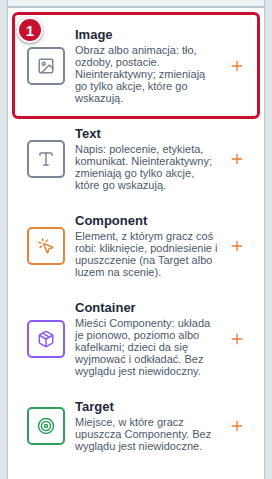
Image to obraz na scenie: tło, ozdoba albo postać. Gracz go nie klika i nie przeciąga.
Zanim zaczniesz: w edytorze jest otwarte ćwiczenie (patrz Zacznij nowe ćwiczenie) i masz na komputerze plik z obrazkiem (PNG, JPG, GIF, WebP albo SVG).
Dodaj Image
-
W panelu Componenty po lewej stronie kliknij Image (znacznik 1 na zrzucie).
-
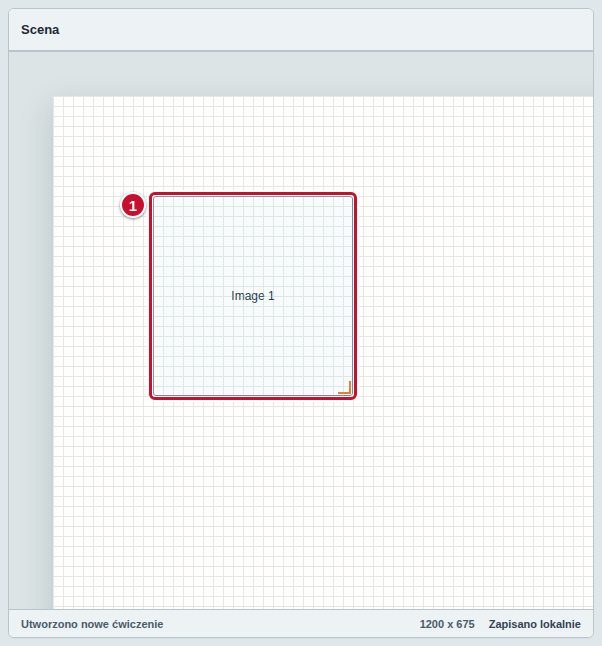
Na scenie pojawia się nowy Image i od razu jest zaznaczony (znacznik 1). To pusty prostokąt z napisem „Image 1” — jeszcze bez obrazka. Jego nazwa jest też na liście Elementy sceny.
Wybierz plik z obrazkiem
-
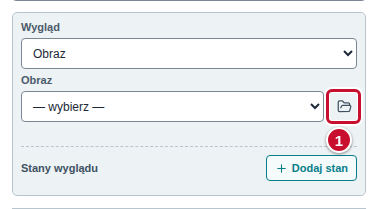
W panelu Inspektor, w sekcji Wygląd, kliknij ikonę folderu obok listy Obraz (znacznik 1). Podpowiedź przy ikonie to „Biblioteka zasobów (dodaj lub wybierz plik)”. Otwiera się okno Zasoby, czyli biblioteka plików ćwiczenia. Tę samą bibliotekę otwiera też ikona Biblioteka zasobów na pasku narzędzi.
-
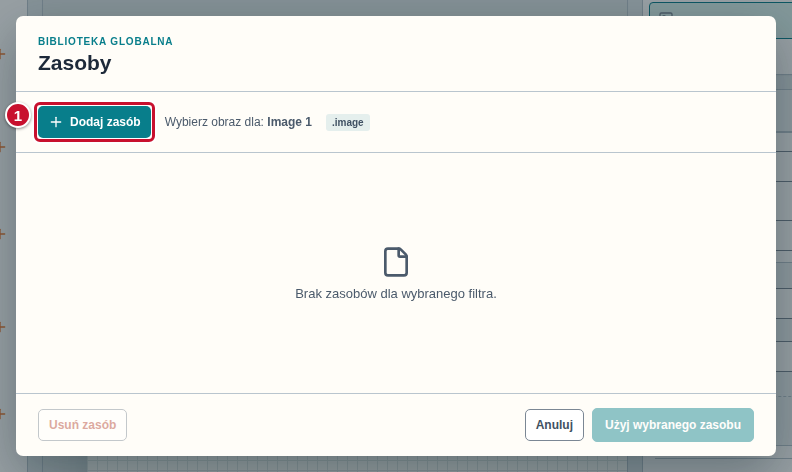
W oknie Zasoby kliknij Dodaj zasób (znacznik 1). Przeglądarka otworzy okno wyboru plików: wskaż plik z obrazkiem i potwierdź wybór.
-
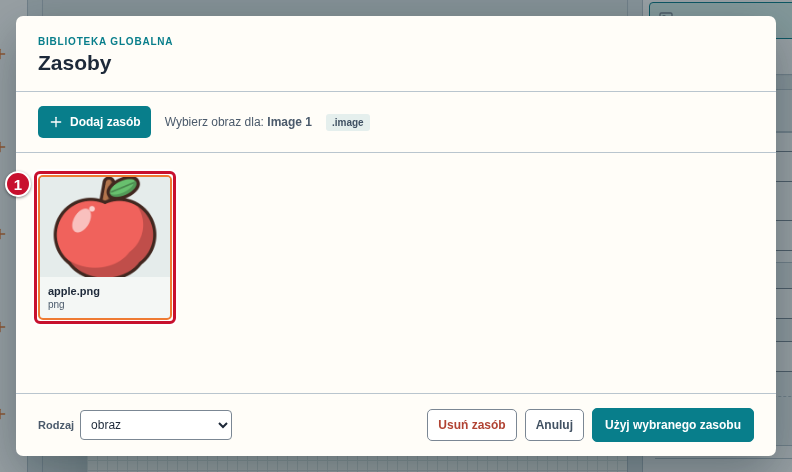
Plik pojawia się w oknie jako kafelek z podglądem i nazwą pliku. Jest od razu zaznaczony pomarańczową ramką (znacznik 1). Jeśli dodałeś już wcześniej kilka plików, kliknij ten, który chcesz wybrać.
-
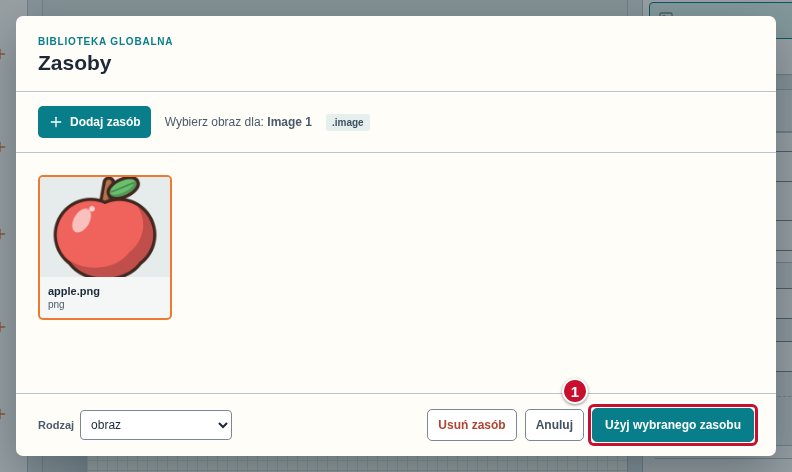
Kliknij Użyj wybranego zasobu (znacznik 1). Okno się zamyka.
-
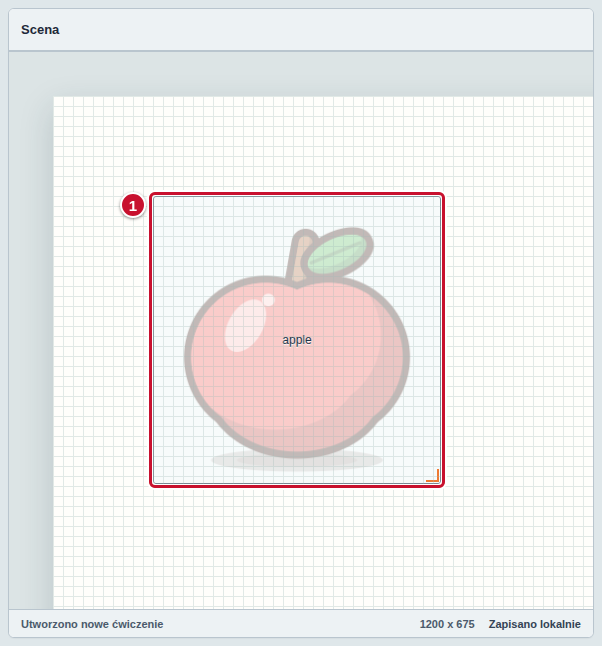
Image na scenie pokazuje wybrany obrazek (znacznik 1), a jego rozmiar dopasowuje się do obrazka. Na liście Elementy sceny ten Image nazywa się teraz tak jak plik.
Zmień obrazek później
Zaznacz Image na scenie albo na liście Elementy sceny (patrz Zaznacz element), kliknij tę samą ikonę folderu w panelu Inspektor i powtórz kroki 3 i 4 z poprzedniej sekcji. Pliki, które już dodałeś do ćwiczenia, zostają w oknie Zasoby, więc ten sam obrazek możesz wybrać dla kolejnego Image bez ponownego wskazywania pliku.
Obrazek w kilku językach
Gdy ćwiczenie ma więcej niż jeden język (patrz Języki ćwiczenia), pod kartą każdego zasobu w oknie Zasoby pojawiają się małe przyciski z kodami języków. Dopóki nie zrobisz nic więcej, wszystkie języki używają tego samego pliku. Jeśli obrazek ma napis i chcesz inny plik dla każdego języka, opisuje to strona Dodaj obraz w wersjach językowych.
Najczęstsze pomyłki
- Kilka kliknięć to kilka Image. Każde kliknięcie Image w panelu Componenty dodaje nowy element (Image 1, Image 2…). Nadmiarowy usuniesz tak, jak opisuje strona Zaznaczaj, kopiuj i usuwaj elementy. Pomyłkę cofniesz ikoną Cofnij zmianę na pasku narzędzi.
- Image bez pliku. Pusty prostokąt z napisem to Image, któremu nie wybrano obrazka. Dopóki tak jest, edytor liczy to jako problem i nie pozwala uruchomić ćwiczenia — patrz Sprawdź ćwiczenie przed uruchomieniem.
- Wyblakły przycisk wyboru. Przycisk Użyj wybranego zasobu jest wyblakły (jasnozielony) i nie reaguje, gdy w oknie nie zaznaczono żadnego pliku. Kliknij kafelek z plikiem.
- Zły rodzaj pliku. Pole Rodzaj w dolnej części okna dla zwykłego obrazka ma wartość „obraz”. Wartość „arkusz klatek animacji” jest dla plików z kolejnymi klatkami animacji.
- Pod kartą zasobu są małe przyciski pl, en… To klucze języków ćwiczenia, a nie osobne pliki. Nie musisz ich klikać, jeśli obrazek ma być taki sam w każdym języku.
- Szukasz Image na liście Elementy sceny. Ta lista pokazuje tylko elementy, które już są na scenie. Nowy element dodajesz z panelu Componenty.