Dodaj obraz w wersjach językowych
Obrazek czasem zawiera napis, np. plansza z hasłem po polsku. Wtedy w ćwiczeniu w kilku językach każdy język potrzebuje własnego pliku. Zasób (plik w oknie Zasoby) może być jednym z dwóch rodzajów:
- wspólny — jeden plik dla wszystkich języków. Tak jest zawsze, gdy dodasz plik jak zwykle (patrz Dodaj Image na scenę),
- językowy — osobny plik dla każdego języka. Zasób staje się językowy, gdy dodasz plik dla języka innego niż domyślny.
Zanim zaczniesz: ćwiczenie ma co najmniej dwa języki (patrz Języki ćwiczenia), a na scenie jest Image z plikiem. Na zrzutach ćwiczenie ma trzy języki: polski (domyślny), angielski i niemiecki. Dla angielskiego wskazujemy banana zamiast jabłka tylko po to, żeby różnicę było widać; w prawdziwym ćwiczeniu wskaż ten sam obrazek z napisem w drugim języku.
Klucze języków pod kartą zasobu
-
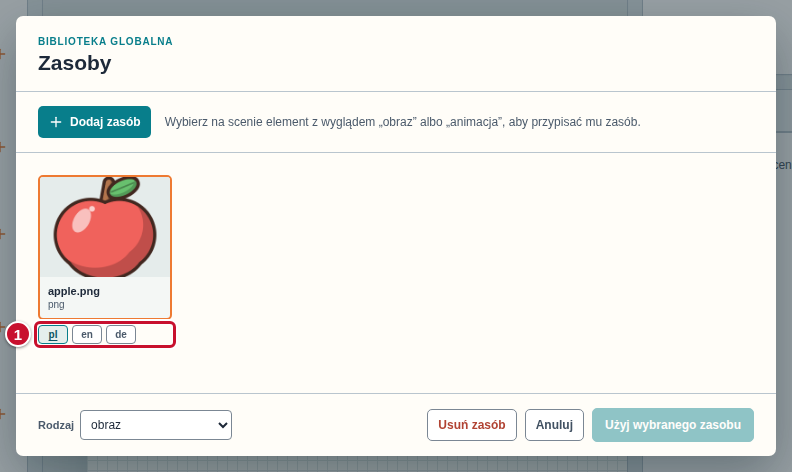
Otwórz okno Zasoby: kliknij ikonę Biblioteka zasobów na pasku narzędzi albo ikonę folderu przy Image w inspektorze. Pod kartą każdego zasobu jest rząd małych przycisków, po jednym na język ćwiczenia (znacznik 1). Nazywamy je kluczami języków.
-
Klucz języka domyślnego pokazuje plik zasobu. Pozostałe klucze są puste, bo zasób jest na razie wspólny: wszystkie języki używają tego samego pliku. Po najechaniu na klucz podpowiedź mówi, co z nim jest.
Dodaj plik dla drugiego języka
-
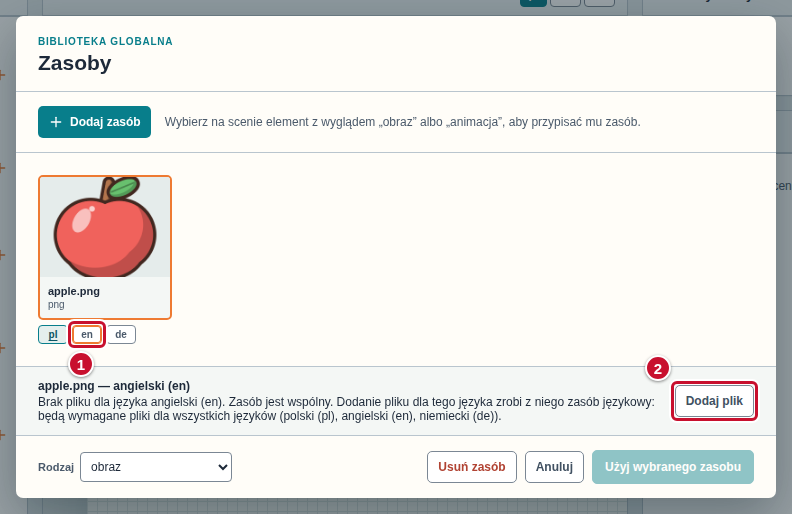
Kliknij klucz języka, dla którego chcesz dodać plik, np. en (znacznik 1). Nad stopką okna pojawia się panel: nazwa zasobu i język, a pod nimi opis, że zasób jest wspólny i że dodanie pliku zrobi z niego zasób językowy, w którym potrzebne są pliki dla wszystkich języków.
-
Kliknij Dodaj plik (znacznik 2) i wskaż plik na komputerze.
-
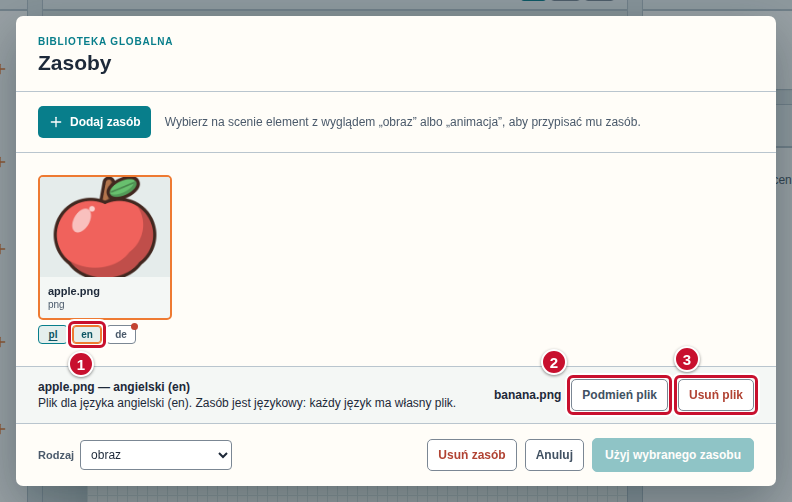
Panel pokazuje nazwę dodanego pliku oraz przyciski Podmień plik (znacznik 2) i Usuń plik (znacznik 3). Klucz en (znacznik 1) ma teraz plik, a zasób jest językowy: każdy język ma własny plik.
Uzupełnij pozostałe języki
Zasób językowy musi mieć plik w każdym języku ćwiczenia. Gdy dodasz plik dla pierwszego języka innego niż domyślny, pozostałe języki dostają czerwoną kropkę na kluczu: brakuje w nich pliku.
-
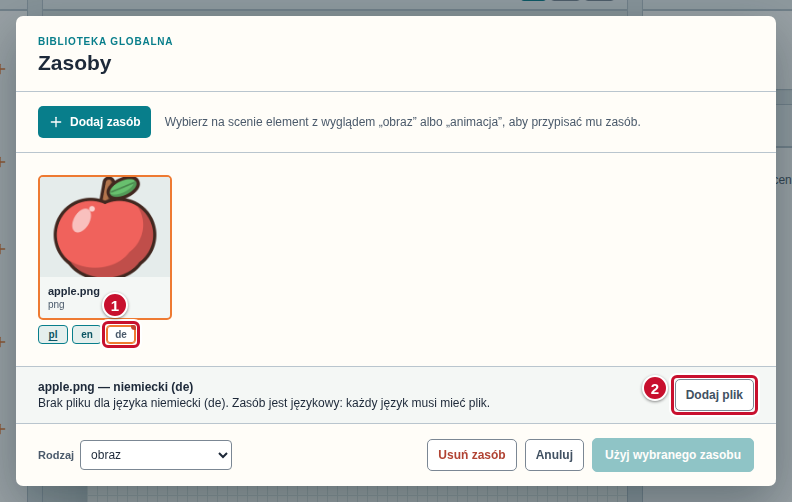
Kliknij klucz języka z czerwoną kropką, np. de (znacznik 1). Panel mówi, że brakuje pliku i że każdy język musi mieć plik.
-
Kliknij Dodaj plik (znacznik 2) i wskaż plik. Kropka znika.
-
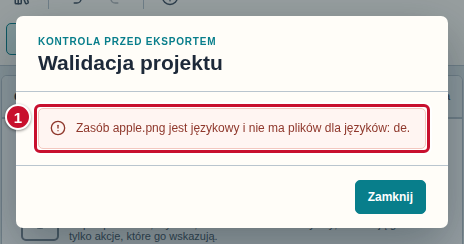
Jeśli zapomnisz o którymś języku, a zasób jest użyty na scenie, edytor nie pozwoli uruchomić ćwiczenia ani go wyeksportować. Otwórz okno Walidacja projektu (licznik problemów na pasku narzędzi). Wiersz mówi, że zasób jest językowy i nie ma plików dla wymienionych języków (znacznik 1). Kliknij go: okno się zamyka, a biblioteka otwiera się na tym zasobie, na kluczu brakującego języka. Dodaj plik jak w kroku 2.
Zobacz plik w wybranym języku
-
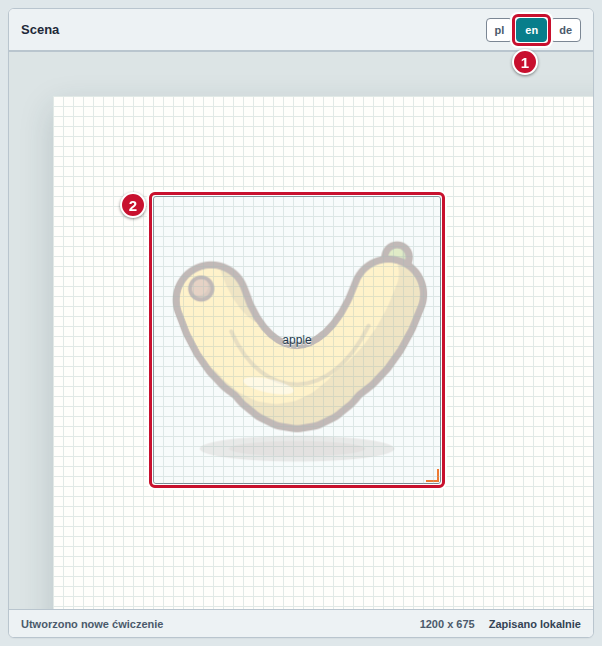
Na belce panelu Scena kliknij przełącznik języka, np. en (znacznik 1). Image na scenie (znacznik 2) pokazuje plik tego języka. W języku domyślnym widać plik języka domyślnego.
-
Kliknij Uruchom. Ćwiczenie uruchamia się w języku wybranym na belce sceny i pokazuje plik tego języka. Więcej o uruchamianiu: Zrób ćwiczenie w kilku językach.
Podmień albo usuń plik języka
- Kliknij klucz języka z plikiem, a w panelu Podmień plik albo Usuń plik.
- Pliku języka domyślnego nie da się usunąć, dopóki zasób ma pliki w innych językach. Przycisk Usuń plik jest wtedy wyblakły, a jego podpowiedź mówi: „Najpierw usuń pliki pozostałych języków albo zmień język domyślny.”
- Gdy po usunięciu zostaje jeden plik, zasób znów jest wspólny z tym plikiem. Przycisk Usuń plik jest wtedy wyblakły, a jego podpowiedź mówi: „To jedyny plik zasobu — usuń cały zasób przyciskiem „Usuń zasób”.” Cały zasób usuniesz przyciskiem Usuń zasób w dolnej części okna.
Zmień język domyślny albo usuń język
-
Zmiana języka domyślnego (okno Konfiguracja ćwiczenia, lista Język domyślny) niczego nie przenosi: każdy język zachowuje swój plik.
-
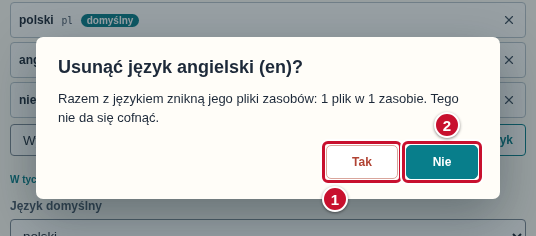
Usunięcie języka usuwa też jego pliki w zasobach językowych. Edytor pyta o potwierdzenie i podaje, ile plików i w ilu zasobach zniknie (znacznik 1 to odpowiedź Tak, znacznik 2 — Nie).
Jeśli po usunięciu zasobowi zostaje jeden plik, zasób znów jest wspólny. Plik zasobu wspólnego nigdy nie jest usuwany razem z językiem.
Najczęstsze pomyłki
- Nie ma kluczy języków pod kartą. Klucze pojawiają się dopiero, gdy ćwiczenie ma co najmniej dwa języki. Dodaj język w oknie Konfiguracja ćwiczenia.
- Dodałem plik dla jednego języka i nagle jest błąd. Zasób z plikami w kilku językach jest językowy i wymaga pliku w każdym języku ćwiczenia. Dodaj brakujące pliki (sekcja Uzupełnij pozostałe języki).
- Zasób, którego nie używam, nie blokuje ćwiczenia. Brak plików w zasobie, którego żaden element nie używa, widać tylko jako czerwoną kropkę na karcie. Błąd w oknie Walidacja projektu dotyczy zasobów użytych na scenie.
- Plik innego rodzaju. Plik, który nie jest obrazem (np. dźwięk) w slocie obrazka, jest błędem („jest innego rodzaju niż zasób”). Wskaż plik tego samego rodzaju co zasób.
- Inne proporcje obrazka. Gdy plik języka ma inne proporcje niż plik języka domyślnego, edytor pokazuje ostrzeżenie (nie blokuje ćwiczenia): obraz może wyglądać na scenie inaczej. Najlepiej przygotuj pliki o tych samych wymiarach.
- Za dużo plików. Zapis ZIP i Uruchom odmawiają, gdy paczka ćwiczenia miałaby więcej niż 500 plików (pliki wszystkich języków się sumują). Usuń nieużywane zasoby albo pliki języków.
- Język usunięty z plikami. Pliki usuniętego języka znikają razem z nim i nie da się ich przywrócić — nie potwierdzaj usunięcia, jeśli nie masz kopii.