Uruchom ćwiczenie i sprawdź je
Zanim ćwiczenie trafi do graczy, uruchom je i sprawdź jak gracz: kliknij, przeciągnij, połącz. Edytor najpierw sam sprawdza, czy ćwiczenie jest kompletne, a dopiero potem je uruchamia.
Zanim zaczniesz: w edytorze jest ćwiczenie z przynajmniej jednym elementem na scenie.
Sprawdź ćwiczenie przed uruchomieniem
-
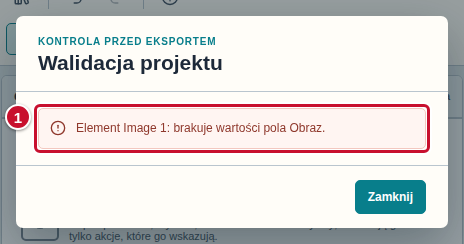
Spójrz na pasek narzędzi. Czerwony przycisk z wykrzyknikiem i liczbą (znacznik 1) mówi, ile problemów ma ćwiczenie. Na zrzucie jest jeden problem: Image, któremu nie wybrano pliku.

-
Kliknij ten przycisk. Otwiera się okno Walidacja projektu z listą problemów (znacznik 1). Każdy wiersz zaczyna się od nazwy elementu, którego dotyczy, i mówi, czego brakuje — na zrzucie: „Element Image 1: brakuje wartości pola Obraz”.
-
Kliknij wiersz z problemem. Okno się zamyka, a edytor zaznacza element, którego dotyczy problem, więc od razu widzisz jego ustawienia w panelu Inspektor. Problem z ćwiczeniem jako całością, np. nazwą bez liter, otwiera zamiast tego okno Konfiguracja ćwiczenia.
-
Popraw to, co wskazał komunikat. Na zrzucie trzeba wybrać plik dla Image, jak na stronie Dodaj Image na scenę.
-
Sprawdź licznik na pasku narzędzi. Gdy poprawisz wszystko, pokazuje 0.
-
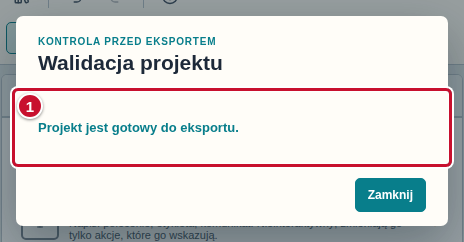
Kliknij licznik jeszcze raz. Okno Walidacja projektu mówi wtedy: „Projekt jest gotowy do eksportu.” (znacznik 1). Ćwiczenie jest gotowe do uruchomienia i eksportu.
Okno może też pokazać uwagi mniej ważne niż błędy; każda zaczyna się słowem „Ostrzeżenie:”. Ostrzeżenia nie blokują eksportu ani „Uruchom”.
Gdy ćwiczenie ma kilka języków, okno zgłasza też braki w językach: tekst, którego nie przetłumaczono (w wierszu jest nazwa języka), albo zasób obrazka, który nie ma pliku dla któregoś języka. Kliknięcie takiego wiersza prowadzi do brakującej zakładki albo do brakującego pliku w bibliotece. Jak je uzupełnić, opisują strony Zrób ćwiczenie w kilku językach i Dodaj obraz w wersjach językowych.
Uruchom ćwiczenie
-
Na pasku narzędzi kliknij Uruchom (znacznik 1). Edytor wysyła ćwiczenie do silnika: na dole sceny widać najpierw „Wysyłam ćwiczenie do silnika...”, a po chwili „Uruchomiono ćwiczenie w silniku”.

-
Otwiera się nowa karta przeglądarki. Przez chwilę widać w niej napis „Wysyłam ćwiczenie do silnika…”, a potem GS Engine z Twoim ćwiczeniem. Scena jest dopasowana do okna karty, więc wokół niej mogą być pasy. Zrób to, co zrobiłby gracz: kliknij elementy albo je przeciągnij.
-
Wróć do karty edytora. Po każdej zmianie w ćwiczeniu kliknij Uruchom jeszcze raz — silnik dostaje wtedy aktualną wersję i pokazuje ją w tej samej karcie.
Okno uruchomionego ćwiczenia to osobna karta GS Engine, nie część edytora, dlatego nie ma go na zrzutach tej strony.
Uruchom ćwiczenie w innym języku
Gdy ćwiczenie ma więcej niż jeden język, Uruchom uruchamia je w języku wybranym na belce panelu Scena (małe przyciski z kodami języków, np. pl i en). Podpowiedź po najechaniu na przełącznik mówi, że pokazuje scenę i uruchamia ćwiczenie w tym języku.
- Na belce panelu Scena kliknij przełącznik języka, w którym chcesz zobaczyć ćwiczenie, np. en.
- Na pasku narzędzi kliknij Uruchom. Nowa karta pokazuje teksty i obrazki w tym języku.
- Żeby zobaczyć inny język, wróć do karty edytora, kliknij inny przełącznik i jeszcze raz Uruchom.
Szczegóły i zrzuty: Uruchom ćwiczenie w wybranym języku.
Gdy uruchomienie się nie uda
- Okno Walidacja projektu otwiera się samo, a na dole sceny jest napis „Usuń problemy z walidacji przed uruchomieniem”. Ćwiczenie ma problemy. Popraw je według sekcji Sprawdź ćwiczenie przed uruchomieniem.
- Napis „Przeglądarka zablokowała kartę silnika — zezwól na wyskakujące okna dla edytora.”. Przeglądarka nie pozwoliła edytorowi otworzyć nowej karty. Zezwól na wyskakujące okna dla strony edytora i kliknij Uruchom jeszcze raz.
- Napis „Nie udało się uruchomić ćwiczenia” i komunikat z powodem. Edytor nie połączył się z serwerem, który uruchamia ćwiczenia, albo ten serwer zgłosił błąd. Spróbuj ponownie za chwilę; jeśli się nie udaje, zapisz ćwiczenie jako ZIP (Zapisz ćwiczenie jako ZIP) i zgłoś problem osobie, która udostępnia edytor.
- Napis „Ćwiczenie zmieniło się w trakcie uruchamiania — kliknij „Uruchom” jeszcze raz.”. Zdarza się rzadko, gdy w trakcie przygotowania uruchomienia zmienią się biblioteki zasobów. Kliknij Uruchom jeszcze raz.
Najczęstsze pomyłki
- Przycisk Uruchom nie otwiera karty z ćwiczeniem. Zwykle pasek narzędzi pokazuje wtedy liczbę problemów większą niż 0 — popraw je (sekcja Sprawdź ćwiczenie przed uruchomieniem).
- Ćwiczenie się uruchamia, ale elementy nie reagują. Component ma zachowanie Brak. Ustaw je według strony Ustaw zachowanie Componentu.
- Ćwiczenie uruchomiło się w innym języku, niż chciałem. Karta silnika startuje w języku wybranym na belce sceny w chwili kliknięcia Uruchom. Wybierz właściwy przełącznik i uruchom jeszcze raz.
- Ćwiczenie zmieniło się, a karta silnika pokazuje stare. Karta silnika nie odświeża się sama po zmianach w edytorze. Kliknij Uruchom jeszcze raz.