Zrób ćwiczenie w kilku językach
To samo ćwiczenie może mieć napisy po polsku, po angielsku i w innych językach. Gracz widzi je w jednym języku, a Ty wybierasz, w którym uruchamiasz je do sprawdzenia. Ta strona prowadzi od dodania języka do uruchomienia ćwiczenia w tym języku.
Zanim zaczniesz: w edytorze jest otwarte ćwiczenie (patrz Zacznij nowe ćwiczenie). Obrazki w kilku językach (np. plansza z napisem po polsku i po angielsku) opisuje osobna strona Dodaj obraz w wersjach językowych.
Dodaj drugi język
-
Otwórz okno Konfiguracja ćwiczenia i dodaj język, np. angielski, tak jak opisuje sekcja Języki ćwiczenia.
-
Kliknij Gotowe.
-
Dodaj na scenę Text, jeśli jeszcze go nie ma (patrz Dodaj Text na scenę).
-
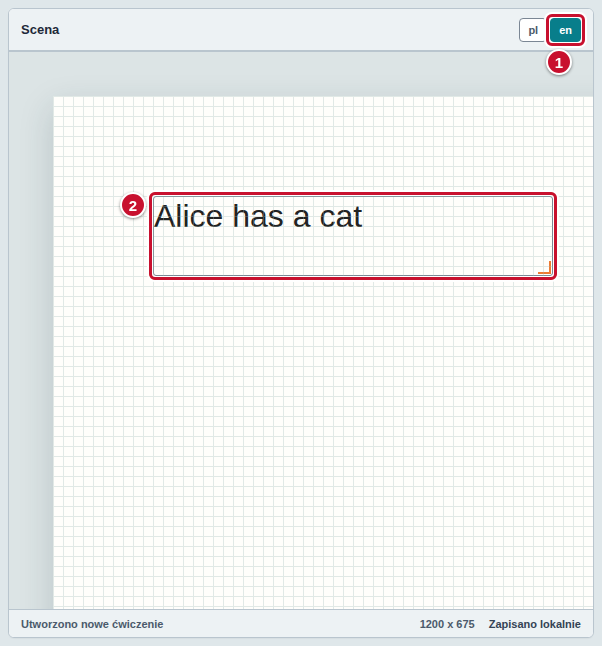
Ponieważ ćwiczenie ma teraz więcej niż jeden język, na belce panelu Scena są przełączniki języków (znacznik 1).

Wpisz tekst w drugim języku
-
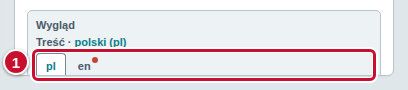
Zaznacz Text na scenie. W panelu Inspektor, w sekcji Wygląd, nad polem Treść są zakładki języków (znacznik 1): po jednej na język ćwiczenia (na zrzucie pl i en). Napis przy polu mówi, w którym języku piszesz. Czerwona kropka na zakładce znaczy, że w tym języku brakuje tekstu.
-
Na zakładce języka domyślnego (pl) wpisz tekst w tym języku, np. „Ala ma kota”.
-
Kliknij zakładkę drugiego języka (en). Pole jest puste, a szary napis w nim to tekst z języka domyślnego — tylko podpowiedź, której nie trzeba przepisywać.
-
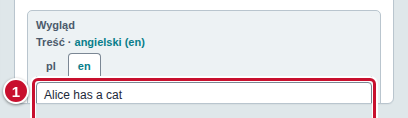
Wpisz tekst w drugim języku (znacznik 1), np. „Alice has a cat”. Czerwona kropka na zakładce en znika.
Każdy tekst w ćwiczeniu — także w innych elementach, np. w Component z wyglądem „Tekst” — ma takie same zakładki i trzeba go wpisać w każdym języku ćwiczenia.
Teksty w stanach wyglądu
Element może mieć stany wyglądu (sekcja Stany wyglądu w inspektorze), np. inny napis po poprawnej odpowiedzi. Tekst w stanie też ma zakładki języków:
- W sekcji Stany wyglądu kliknij Dodaj stan. Pojawia się nowy stan z polem Nazwa stanu i własnym polem Treść.
- Pole tekstu stanu ma te same zakładki języków co tekst bazowy. Puste pole oznacza „bez zmiany” — element zostaje z napisem bazowym.
- Jeśli wpiszesz tekst stanu w jednym języku, wpisz go także w pozostałych: na zakładkach pojawiają się wtedy czerwone kropki, a okno sprawdzania zgłasza brak.
Sprawdź tekst na scenie w wybranym języku
-
Na belce panelu Scena kliknij przełącznik języka, np. en (znacznik 1). Podpowiedź przy przełączniku mówi, że pokazuje scenę i uruchamia ćwiczenie w tym języku.
-
Text na scenie (znacznik 2) pokazuje teraz tekst w wybranym języku.
Przełączniki sceny i zakładki w inspektorze działają niezależnie: przełącznik zmienia tylko to, co widać na scenie, a zakładka — który język właśnie wpisujesz. Gdy w wybranym języku brakuje tekstu, scena pokazuje w tym miejscu tekst z języka domyślnego.
Znajdź brakujące tłumaczenia
-
Gdy w którymś języku brakuje tekstu, licznik problemów na pasku narzędzi jest czerwony i nie pozwala uruchomić ćwiczenia. Kliknij go, żeby otworzyć okno Walidacja projektu.
-
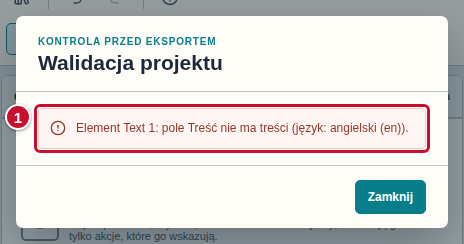
Każdy brak jest osobnym wierszem z nazwą elementu, polem i językiem (znacznik 1 na zrzucie), np. „Element Text 1: pole Treść nie ma treści (język: angielski (en))”.
-
Kliknij wiersz. Okno się zamyka, edytor zaznacza element, a w inspektorze otwiera zakładkę brakującego języka.
-
Wpisz tekst. Gdy poprawisz wszystkie braki, licznik pokazuje 0 (patrz Sprawdź ćwiczenie przed uruchomieniem).
Uruchom ćwiczenie w wybranym języku
-
Na belce panelu Scena kliknij przełącznik języka, w którym chcesz zobaczyć ćwiczenie (znacznik 1).
-
Na pasku narzędzi kliknij Uruchom (znacznik 2).

-
W nowej karcie GS Engine pokazuje ćwiczenie w wybranym języku: teksty i, jeśli dodałeś wersje językowe obrazków, pliki tego języka. Żeby zobaczyć ćwiczenie w innym języku, wróć do karty edytora, kliknij inny przełącznik i kliknij Uruchom jeszcze raz.
Najczęstsze pomyłki
- Scena wygląda dobrze, a ćwiczenia nie da się uruchomić. Scena pokazuje w brakującym miejscu tekst z języka domyślnego, więc brak nie rzuca się w oczy. Otwórz okno Walidacja projektu i uzupełnij zakładki z czerwoną kropką (sekcja Znajdź brakujące tłumaczenia).
- Wpisuję tekst w złym języku. Sprawdź podpis przy polu Treść (np. „polski (pl)”) i zakładkę, która jest wybrana. Przełącznik języka na scenie jej nie zmienia.
- Uruchomiło się w innym języku, niż chciałem. Ćwiczenie startuje w języku wybranym na belce sceny, nie w języku wybranej zakładki w inspektorze. Kliknij właściwy przełącznik i uruchom jeszcze raz.
- Przełączników języków nie ma. Pojawiają się dopiero, gdy ćwiczenie ma co najmniej dwa języki. Dodaj język w oknie Konfiguracja ćwiczenia.
- Po usunięciu języka zniknęły jego teksty. To zamierzone i nie da się tego cofnąć; edytor pyta o potwierdzenie (patrz Języki ćwiczenia).
- Język edytora to nie język ćwiczenia. Przełącznik z ikoną globu na pasku narzędzi zmienia tylko napisy edytora.