Zapisz ćwiczenie i wyeksportuj je
Ćwiczenie możesz przechowywać na trzy sposoby: w przeglądarce (edytor robi to sam), w pliku ZIP z całą pracą i w pliku projekt.json, który jest opisem ćwiczenia dla silnika. Ta strona mówi, kiedy użyć którego.
Zanim zaczniesz: w edytorze jest ćwiczenie z przynajmniej jednym elementem na scenie.
Zapis w przeglądarce
Edytor zapisuje ćwiczenie w tej przeglądarce sam, ułamek sekundy po każdej zmianie. Po zamknięciu i ponownym otwarciu edytora odtwarza ostatnią pracę (na dole sceny jest wtedy napis „Odtworzono zapis lokalny”).
-
Żeby zapisać natychmiast, kliknij ikonę dyskietki Zapamiętaj projekt w przeglądarce (znacznik 1).

-
Spójrz na pasek stanu pod sceną. Po prawej stronie jest napis „Zapisano lokalnie” (znacznik 1) — znaczy, że zmiany są już zapisane. Napis „Zmiany lokalne” znaczy, że ostatnie zmiany nie są jeszcze zapisane — po ułamku sekundy edytor zapisze je sam.
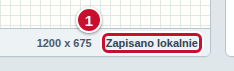
Taki zapis jest tylko na tym komputerze i w tej przeglądarce. Jeśli wyczyścisz dane przeglądarki albo otworzysz edytor na innym komputerze, ćwiczenia tam nie będzie. Dlatego ważną pracę zapisuj też jako ZIP.
Zapisz ćwiczenie jako ZIP
-
Kliknij ikonę strzałki w dół Zapisz ćwiczenie jako ZIP (pobierz) (znacznik 1).

-
Przeglądarka zapisuje plik ZIP w folderze pobranych plików (albo pyta, gdzie go zapisać — zależy od ustawień przeglądarki). Edytor potwierdza napisem „Pobrano ZIP ćwiczenia” na dole sceny. Nazwa pliku powstaje z nazwy ćwiczenia, np. owoce-w-koszyku.zip.
Plik ZIP zawiera całą pracę razem z obrazkami, więc to najlepsza kopia zapasowa i najlepszy sposób, by przenieść ćwiczenie na inny komputer. Po zapisaniu ZIP-a (albo pliku projekt.json) edytor przestaje pytać o niezapisaną pracę, gdy zaczynasz nowe ćwiczenie.
Plik ZIP zapisze się nawet wtedy, gdy ćwiczenie ma problemy; edytor pokaże wtedy „Pobrano ZIP (bez projekt.json — popraw błędy walidacji)”. Taki ZIP można otworzyć i dalej poprawiać, ale nie nadaje się jeszcze do uruchomienia.
Ćwiczenie w kilku językach w pliku ZIP
Plik ZIP zawiera wszystkie języki ćwiczenia: teksty w każdym języku oraz pliki wszystkich wersji językowych obrazków (patrz Dodaj obraz w wersjach językowych). Zapisujesz i otwierasz go tak samo jak ćwiczenie w jednym języku:
- Kliknij ikonę Zapisz ćwiczenie jako ZIP (pobierz) (jak w poprzedniej sekcji).
- Później otwórz plik ikoną Otwórz ćwiczenie (ZIP). Ćwiczenie wraca z tą samą listą języków, tym samym językiem domyślnym, tekstami i plikami każdego języka; na belce sceny są znów przełączniki języków.
Paczka ćwiczenia może mieć najwyżej 500 plików; do limitu liczą się pliki wszystkich zasobów i wszystkich ich wersji językowych. Gdy będzie ich więcej, edytor nie zapisze ZIP-a ani nie uruchomi ćwiczenia: na dole sceny jest napis „Nie udało się zapisać ZIP” (przy uruchamianiu „Nie udało się uruchomić ćwiczenia”), a komunikat mówi, że paczka miałaby za dużo plików, i podaje ich liczbę i limit. Usuń zasoby, których nie używasz (okno Zasoby, przycisk Usuń zasób), albo pliki języków, których nie potrzebujesz.
Wyeksportuj plik projekt.json
Plik projekt.json to sam opis ćwiczenia dla silnika, bez obrazków. Potrzebujesz go, gdy ćwiczenie ma odtwarzać silnik poza edytorem. Do zwykłego zapisu pracy użyj ZIP-a.
-
Kliknij ikonę Eksportuj projekt.json dla silnika (znacznik 1). Przeglądarka zapisuje plik projekt.json, a edytor pokazuje „Pobrano projekt.json”.

-
Jeśli ikona jest wyblakła (blada, jakby wyłączona), a po najechaniu na nią myszą pojawia się podpowiedź „Eksport zablokowany przez walidację”, ćwiczenie ma problemy (znacznik 2 na zrzucie pokazuje ich licznik). Popraw je według strony Uruchom ćwiczenie i sprawdź je.

Otwórz ćwiczenie ponownie
-
Na pasku narzędzi kliknij ikonę folderu Otwórz ćwiczenie (ZIP) (znacznik 1) i wskaż zapisany plik ZIP.

-
Ćwiczenie wczytuje się do edytora i zastępuje to, które było otwarte. Jeśli bieżące ćwiczenie nie zostało zapisane do pliku, edytor najpierw pyta Niezapisana praca; wybierz Nie, żeby je najpierw zapisać (patrz Zacznij od nowa).
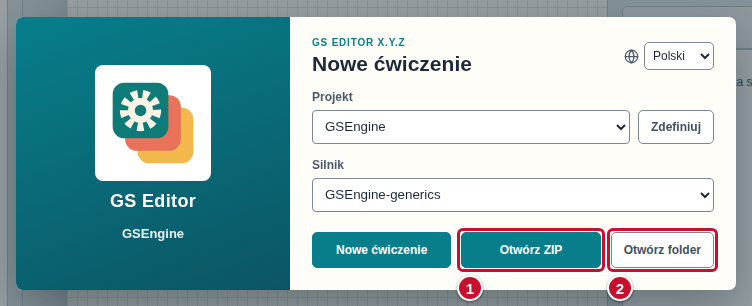
W oknie startowym są dwa przyciski do otwierania (znaczniki 1 i 2): Otwórz ZIP i Otwórz folder. Drugi otwiera folder, w którym leży plik projekt.json razem z obrazkami.
Najczęstsze pomyłki
- „Zapisałem”, a edytor nadal pyta o niezapisaną pracę. Zapis w przeglądarce i ikona Zapamiętaj projekt w przeglądarce nie liczą się jako plik. Zapisz ćwiczenie jako ZIP.
- Ikona eksportu projekt.json jest wyblakła. Po najechaniu myszą pokazuje „Eksport zablokowany przez walidację”: ćwiczenie ma problemy. Otwórz listę problemów (licznik na pasku narzędzi) i je popraw.
- Plik nazywa się cwiczenie.zip. Ćwiczenie ma domyślną nazwę. Zmień ją w oknie Konfiguracja ćwiczenia (patrz Zacznij nowe ćwiczenie) i zapisz ZIP jeszcze raz.
- ZIP się nie zapisuje i jest napis „Nie udało się zapisać ZIP”. Przy ćwiczeniu z wieloma językami i dużą liczbą obrazków paczka mogła przekroczyć 500 plików — patrz Ćwiczenie w kilku językach w pliku ZIP.
- Dane zniknęły po wyczyszczeniu przeglądarki. Zapis w przeglądarce nie przetrwa czyszczenia danych. Odtwórz ćwiczenie z ostatniego pliku ZIP.