Dodaj Text na scenę
Text to napis na scenie: polecenie dla gracza, podpis albo komunikat. Gracz go nie klika i nie przeciąga.
Zanim zaczniesz: w edytorze jest otwarte ćwiczenie (patrz Zacznij nowe ćwiczenie).
Dodaj Text
-
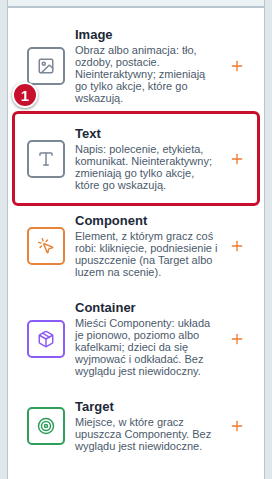
W panelu Componenty po lewej stronie kliknij Text (znacznik 1 na zrzucie).
-
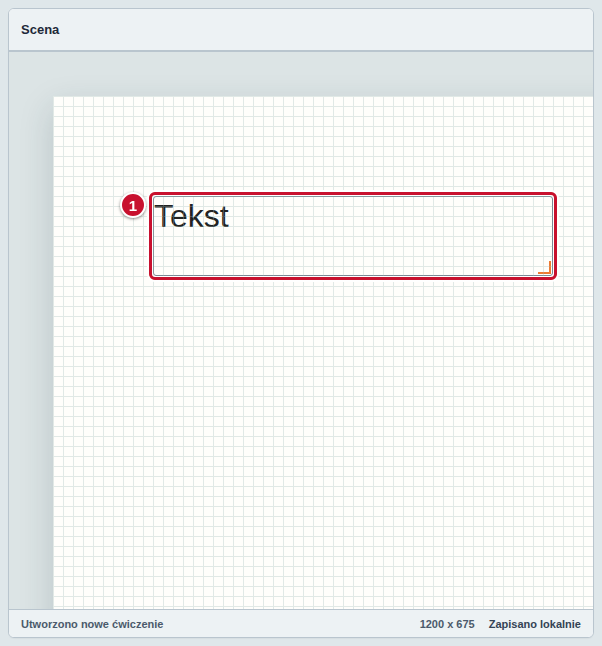
Na scenie pojawia się nowy Text z napisem „Tekst” (znacznik 1) i od razu jest zaznaczony. Jego nazwa, „Text 1”, jest też na liście Elementy sceny.
Wpisz treść napisu
-
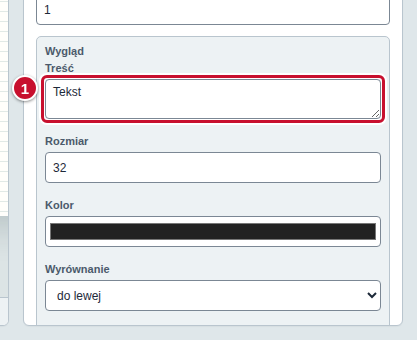
W panelu Inspektor, w sekcji Wygląd, kliknij pole Treść (znacznik 1) i wpisz własną treść, np. „Ala ma kota”. Domyślne słowo „Tekst” zastąp swoim albo je skasuj.
-
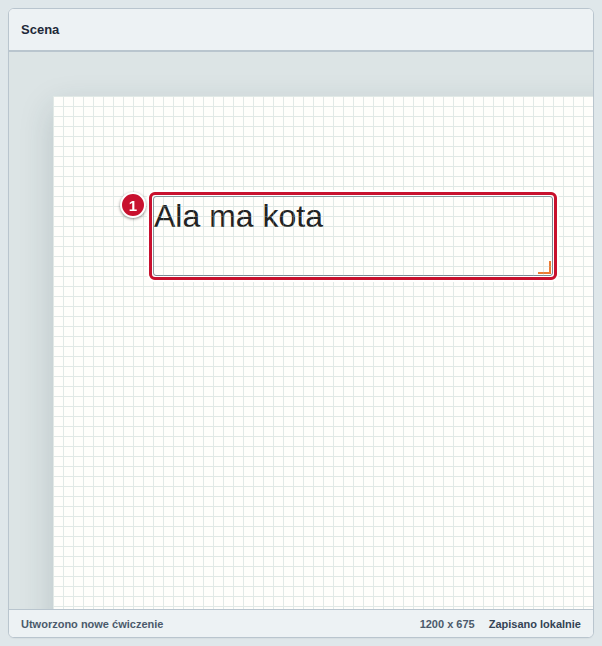
Napis na scenie zmienia się od razu, w trakcie pisania (znacznik 1). Nie trzeba niczego zatwierdzać.
Gdy ćwiczenie ma więcej niż jeden język, nad polem Treść są zakładki języków, a napis wpisujesz osobno w każdym z nich — patrz Zrób ćwiczenie w kilku językach.
Zacznij nowy wiersz i wyróżnij słowa
-
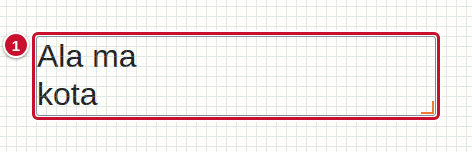
W polu Treść ustaw kursor tam, gdzie ma zacząć się nowy wiersz, i naciśnij klawisz Enter. Napis na scenie od razu przechodzi do nowego wiersza (znacznik 1).
-
Żeby pogrubić słowo, wpisz przed nim
<b>, a po nim</b>, np.To jest <b>ważne</b>. Żeby je pochylić, użyj<i>i</i>. Efekt widać na scenie od razu.
Zmień rozmiar, kolor i wyrównanie
-
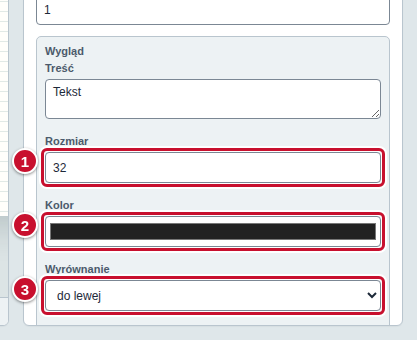
W tej samej sekcji Wygląd ustaw wygląd napisu. Każda zmiana działa na scenie od razu:
- Rozmiar (znacznik 1) — wpisz liczbę, np. 56; im większa, tym większe litery,
- Kolor (znacznik 2) — kliknij pole i wybierz kolor liter,
- Wyrównanie (znacznik 3) — wybierz z listy: do lewej, do środka albo do prawej.
Najczęstsze pomyłki
- Napis jest ucięty. Text ma stałe pole na scenie i to, co się w nim nie mieści, jest ukryte. Zmniejsz Rozmiar albo powiększ pole: w sekcji Położenie i rozmiar panelu Inspektor zwiększ Szerokość lub Wysokość.
- Pusta treść. Text bez treści blokuje uruchomienie i eksport. Licznik problemów na pasku narzędzi pokazuje wtedy komunikat „brakuje wartości pola Treść”; wpisz dowolny napis (patrz Sprawdź ćwiczenie przed uruchomieniem).
- Dziwne znaki
<i>w napisie. W treści działają tylko kody<b>,<i>,<br>,<ul>i<li>. Każdy inny, np.<script>, edytor zgłasza jako problem i nie pozwala uruchomić ćwiczenia. - Gracz nie może kliknąć napisu. Text jest tylko napisem. Jeśli gracz ma kliknąć albo przeciągnąć napis, użyj Componentu z wyglądem „Tekst” — patrz Dodaj Component na scenę.